Dépannage
Authentification multifacteur
L’authentification multifacteur (MFA) ajoute une couche de sécurité supplémentaire à votre compte Dilato en exigeant un code de vérification à usage unique en plus de votre mot de passe lors de la connexion.
Le code à usage unique est généré par une application d’authentification installée sur votre appareil mobile. Dilato n’utilise pas les textos pour la vérification, car cette méthode est moins sécuritaire.
Configuration de la MFA sur votre compte Dilato
Vous pouvez démarrer la configuration de la MFA de deux façons:
- Vous pouvez y être invité lors de la connexion, ou
- Vous pouvez l’activer manuellement à partir des Réglages, en sélectionnant Configurer la MFA.
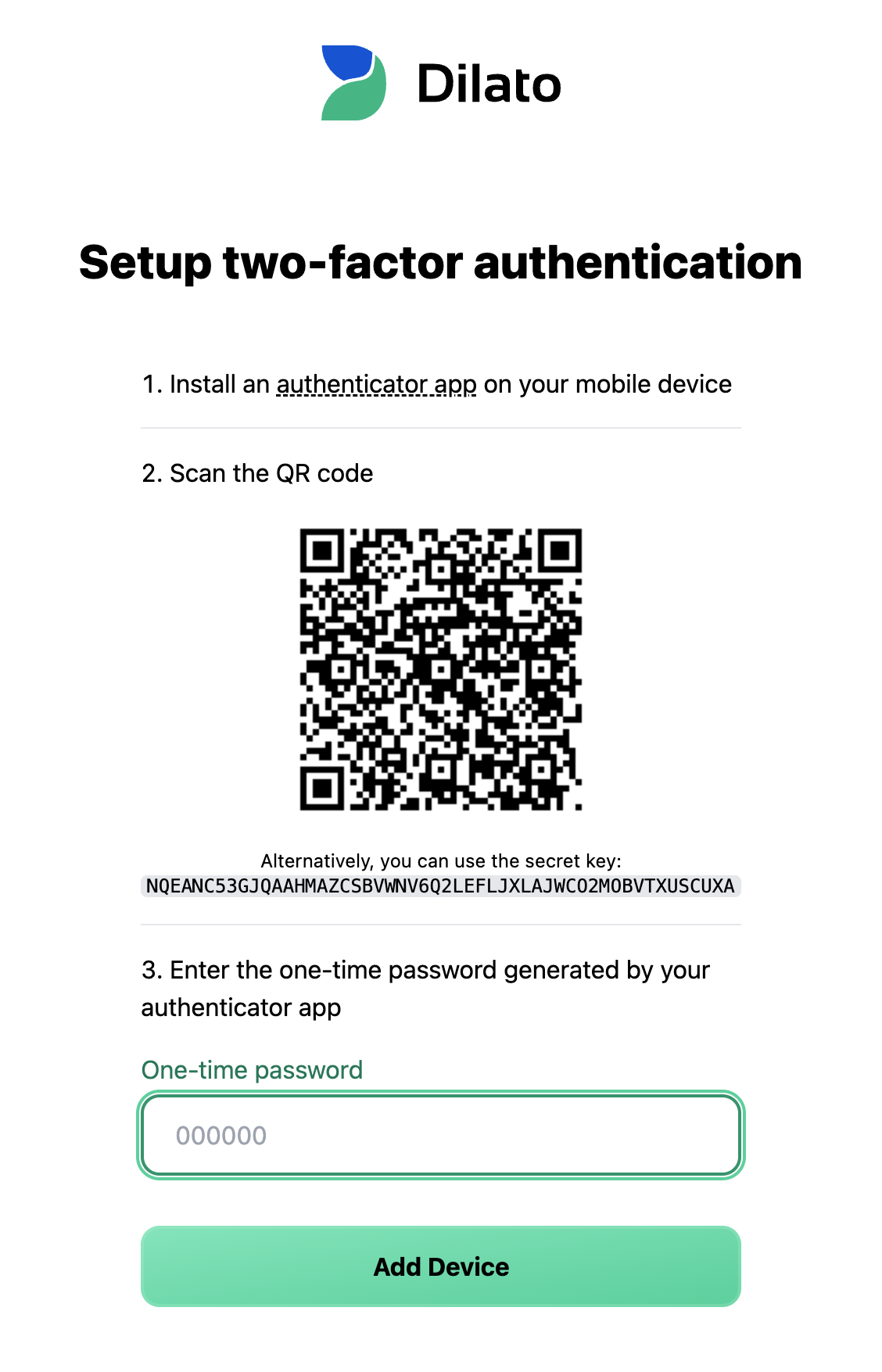
La page de configuration de l'authentification multifacteur s’ouvrira:
-
Installez une application d’authentification sur votre téléphone mobilesi ce n’est pas déjà fait. Dilato prend en charge toutes les applications générant des codes temporaires à 6 chiffres (TOTP), notamment:
- Google Authenticator
- Microsoft Authenticator
- Proton Authenticator
- Bitwarden Authenticator
-
Ouvrez l’application d’authentification sur votre téléphone et scannez le code QR affiché sur la page Dilato.
- Si vous ne pouvez pas scanner le code QR, vous pouvez entrer la clé secrète manuellement dans l’application d’authentification.
-
Votre application d’authentification générera un code à 6 chiffres. Entrez ce code dans Dilato et cliquez sur Ajouter l’appareil.
Une fois confirmé, la MFA est activée sur votre compte. Vous devez conserver l’accès à votre appareil mobile et à l’application d’authentification afin de compléter les futures vérifications.
Connexion à Dilato avec un code MFA
Pour vous connecter à l’aide d’un code à usage unique lorsque la MFA est activée sur votre compte Dilato:
- Connectez-vous avec votre adresse courriel et votre mot de passe comme à l’habitude.
- Il vous sera demandé d’entrer un code à usage unique.
- Ouvrez l’application d’authentification sur votre téléphone.
- Entrez le code à 6 chiffres affiché dans l’application.
- Cliquez sur Continuer.
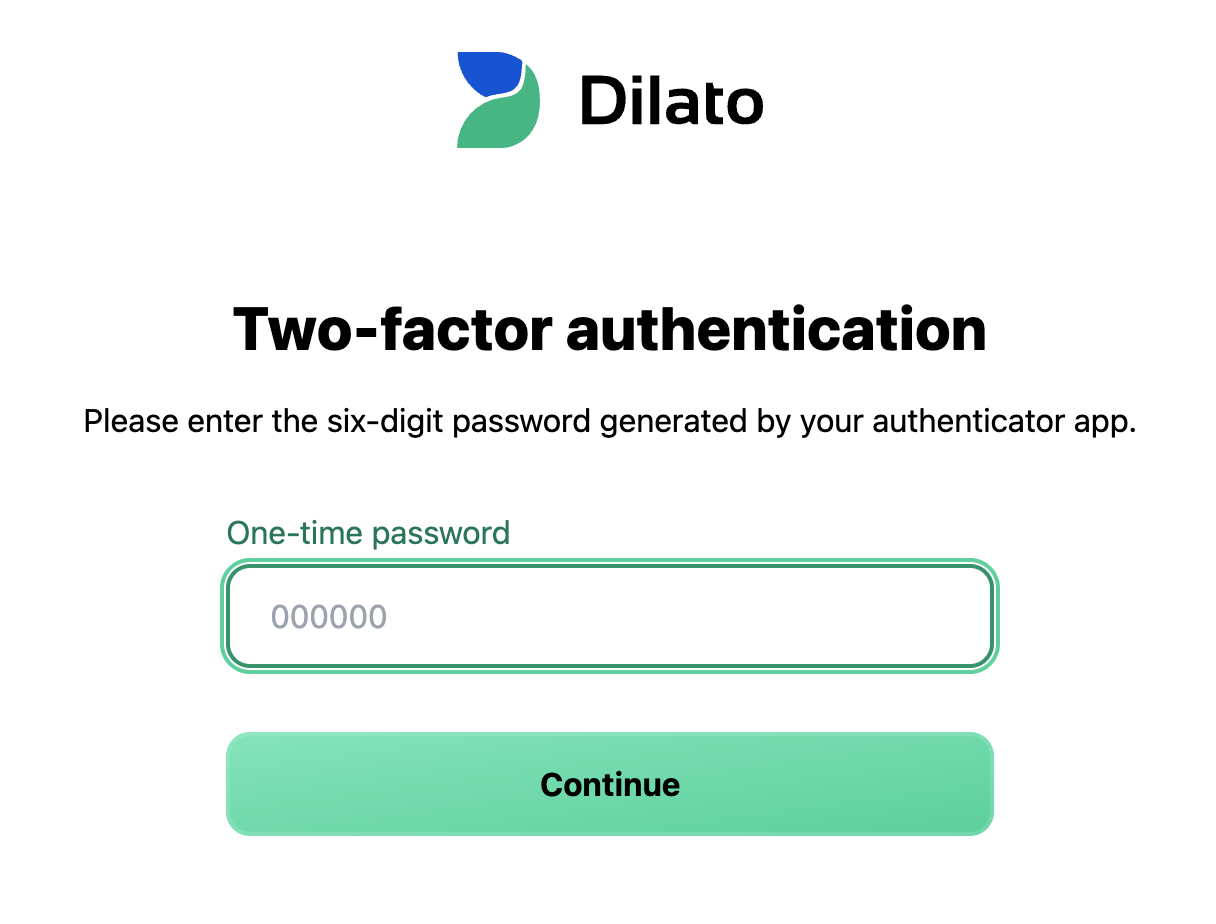
Les codes d’authentification changent toutes les 30 secondes. Si un code expire, entrez simplement le suivant.
Comment réinitialiser la MFA
Pour réinitialiser l'authentification multifacteur de votre compte:
- Connectez-vous à l’aide de votre adresse courriel, de votre mot de passe et de votre code MFA actuel.
- Ouvrez les Réglages dans Dilato.
- Sous Compte, sélectionnez Modifier les paramètres MFA.
- Entrez votre code MFA actuel lorsque demandé.
- Suivez les étapes pour configurer de nouveau la MFA.
Ceci est utile si vous souhaitez changer de téléphone ou d’application d’authentification.
Comment désactiver la MFA
Une fois la MFA activée, il n’est pas possible de la désactiver par l’utilisateur. Si vous avez des questions ou besoin d’assistance, contactez-nous à info@dilato.app.
Que faire si vous voyez le message « code à usage unique incorrect »
Pour des raisons de sécurité, les codes de vérification sont de courte durée et expirent rapidement. Entrez le code dès qu’il apparaît dans votre application d’authentification. Si le code expire, attendez le suivant et réessayez.
Si l’erreur persiste, vérifiez que la date et l’heure de votre téléphone sont correctement réglées. Les codes d’authentification sont basés sur le temps et nécessitent une heure système exacte. Assurez-vous que votre appareil est configuré pour mettre à jour automatiquement la date, l’heure et le fuseau horaire.
Que faire si je suis complètement bloqué de mon compte?
Si vous ne pouvez pas accéder à votre compte parce que la vérification MFA vous bloque (par exemple, si vous n’avez plus accès à votre téléphone ou à votre application d’authentification), contactez-nous à info@dilato.app en utilisant la même adresse courriel que celle utilisée pour vous connecter à Dilato.
Veuillez inclure le plus d’informations possible parmi les suivantes afin de nous aider à investiguer:
- Votre nom complet
- Votre numéro de permis professionnel
- Vos milieux de pratique (cliniques ou établissements)
- Le forfait Dilato associé au compte (Gratuit, Plus ou Scribe)
- Les informations de facturation (les quatre derniers chiffres et la date d’expiration de la carte de crédit, ou le nom et l’adresse courriel de la personne qui paie pour le compte)
- Les villes, états ou provinces à partir desquels vous avez accédé au compte au cours des 30 derniers jours
- Les appareils utilisés au cours des 30 derniers jours (Mac, Windows, iOS, Android)
- Les navigateurs utilisés pour vous connecter au compte au cours des 30 derniers jours (Safari, Chrome, Edge)